


eMule (1 de 3) – Instalar
eMule (2 de 3) – Usar
eMule (3 de 3) – ID Baixa / Low ID
Vou colocar aqui algumas opções de configurações, nada muito avançado mas que acho que ajudam a deixar o eMule mais eficiente e a tirar melhor proveito dele.
Conectar

Dentro do eMule, quando se clica na aba Conectar, é feita uma conexão em um dos servidores da lista que está na aba Servidores e também são feitas conexões na rede Kad que podem ser vistas na aba Kad.

Isto é, se você configurou o programa para se conectar a rede Kad (e eu aconselho), o que pode ser feito na aba Preferências. Aproveite e marque para ele já se conectar ao iniciar.

Para conseguir achar arquivos bons e em quantidade você tem que se conectar a algum servidor decente. Existem alguns sites que mantém listas de servidores bons, um deles é o Gruk, para baixar a lista de servidores deles para o eMule, clique em Adicionar ao eMule. Independente disso, sempre que você se conecta à algum servidor já existente no seu eMule, ele atualiza e adiciona outros à sua lista. Alguns servidores muito bons para se conectar são: “eDonkeyServer No1”, “Razorback 3.0”, “Razorback 3.1”, “Razorback 3.2”.
Eu sempre ordeno a minha lista de servidores por ordem da quantidade de arquivos que eles tem e então me conecto em algum dos primeiros. Para ordenar eles assim, clique em “Arquivos” (circulado na imagem abaixo) para que apareça um triângulo apontando para baixo (ordem decrescente de quantidade de arquivos), talvez precise clicar mais de uma vez.

Para ficar automático, eu adiciono eles à lista de servidores estáticos, ou seja, àqueles nos quais o eMule vai se conectar ao iniciar ou tentar se reconectar quando perder uma conexão (se estiver marcada esta opção na aba Preferências). Para fazer isso, clique em cima do servidor desejado com o botão direito do mouse e clique em “Adicionar à lista de Servidores Estáticos”. Faça isso com alguns dos primeiros da lista.


Alguns ajustes podem ser feitos na aba Preferências, na opção Conexão (imagem abaixo):
Se você estiver baixando muitos arquivos e por causa disso não conseguir navegar, uma boa opção é estabelecer limites para ela neste local.
Outras opções que podem ficar marcadas são: Autoconectar ao iniciar, Reconectar ao desconectar, Rede Kad e Rede eD2K.

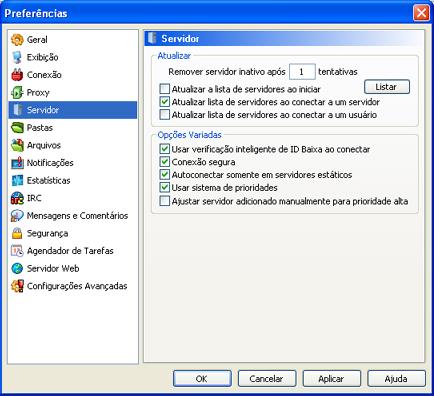
Na aba Preferências, na opção Servidor (imagem abaixo):
Marque a opção “Autoconectar somente em servidores estáticos” e se não estiver marcado, as opções “Conexão segura” e “Usar sistema de prioridades”.
Baixar Arquivos
Para começar a baixar arquivos no eMule, você tem duas opções.
A primeira opção é encontrar algum site que disponibilize os links dos arquivos para começar a baixar pelo eMule.Por exemplo assim: Primeiro Episódio do Pica-Pau. Então é só clicar em cima e este link será adicionado ao eMule.
A segunda opção (e a mais comum) é dentro do eMule na aba Pesquisar (imagem abaixo). É possível pesquisar arquivos por nomes e após encontrar o arquivos desejado, clique duas vezes em cima dele e o eMule irá começar a baixá-lo.
Alguns detalhes desta segunda opção:
Eu sempre deixo a opção “Método: Global(Servidor)” (circulada na imagem abaixo) selecionada (em vez da “Método: Servidor”) porque assim o arquivo que eu estou pesquisando será procurado em outros servidores além daquele no qual eu estou conectado.
Eu sempre deixo os arquivos ordenado pela sua “Disponibilidade” (circulado na imagem abaixo), que mostra a quantidade de pessoas que tem (ou estão baixando) este arquivo, assim normalmente baixo os arquivos mais rápido já que tem muita gente com ele.
Lembre de verificar corretamente o nome do arquivo para não baixar, por exemplo, o filme que você está procurando numa língua que não conheça.
Verifique a coluna “Fontes Completas” (circulado na imagem abaixo), que mostra uma média da porcentagem do arquivo que as pessoas que tem ele e as que ainda estão baixando tem. Ignore completamente quem esteja com 0%.
Veja ainda que é possível restringir a busca pelo tipo, tamanho etc.

Assim que se adicionam arquivos tanto pela primeira quanto pela segunda opção, o eMule começará a procurar as pessoas que tenham este arquivo, e te colocará na fila delas.
Todos arquivos que você está baixados podem ser vistos na aba Transferência. Para ver as pessoas a quem você está conectado para baixá-lo, clique duas vezes em cima do arquivo desejado.

Depois que terminar de baixar o arquivo, ele vai de padrão para a pasta C:Arquivos de programaseMuleIncoming ,a pasta de destino pode ser mudada na aba Preferências.
ID Baixa / Low ID
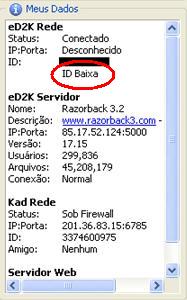
Verifique o status da sua conexão:
Na aba Servidores, em Meus Dados, veja se aparece o status “ID Baixa” (circulado na imagem abaixo) ou veja o ícone ao minimizar o programa, se você tem a mulinha vendada  . Caso sim, você deve seguir para o próximo passo:
eMule (3 de 3) – ID Baixa / Low ID
Se vc caiu na besteira de aceitar algum provedor que te aluga o modem com wi-fi grátis (modem com wi-fi embutido no próprio modem) pode esquecer!!!!!! Ele não libera nenhuma porta.
Olá, quando eu pesquiso algo para baixar no emule instalado no meu pc so aparecem 20 pesquisas para qualquer coisa que eu pesquise, onde eu posso mudar isso?
Desde já agradeço pela ajuda..
Poorra Nao entendia nada! ME explique
eu baixei o emule fiz todas as configurações mas na hora da pesquisa não aparece nada.por favor mim ajudem
Tenho um problema . Meu emule tá funcionando normal ate a parte de abaixar mais qdo da 100% abro a pasta incoming esta vazia e acabo perdendo tudo já tentei de tudo mais não consigo PELA MOR DE DEUS ME AJUDEEEEE!!!!!!!!!!!1111
Olha cara, atualizei a config do meu pc pelo seu metódo, aguardarei as melhoras. Só não consigo é colocar a setinha superior do globo, na cor indicada, mesmo clicando no “Verificar Firewall”, por várias vezes.
O que fazer?
Troquei meu servidor para um mais potente, só que o emule da uns pau de vez enquando. Ele da umas paradas como se tivesse travando e da umas mensagens de o emule não está respondendo ou a pasta incomining não está respondendo e tambem some a data que o dowload foi aqdcionado. alguem pode me ajudae?
Ducarmodf27
Tenho o mesmo problema da Rose. Meu eMule nao conecta mais de forma alguma, nao é problema de configuração de Kad, pois já fiz de tudo… ja deletei e instalei novamente, e continua com o mesmo problema.
Tem como me ajudarem?? Nao queria ter que usar outros programas pra baixar musica. até pq tambem uso o e-mulinha para filmes. muito obrigada desde já!
=)
poxa vc me ajudou bastante.OBRIGADA.
Cada vez que abro o emule dá erro no adress.dat. ou: Nenhum servidor válido encontrado para conectar na lista de servidores. O que devo faer? Obrigada.
e ai cara bom dia…
da pra vc colocar os passos como fazer um dowland pra mim flw
Olá gostaria de saber se tem alguem que poderia me ajudar…
pq meu emule do nada nao conecta mais…
Alias conecta mas fica com a barra tipo “morto” cinza…e quando vou na listagem de servidores nao tem nenhum oq eu faço?
Nao quero deletar e instalar de novo pq tem alguns arquivos enormes que ja estao quase baixando…
Obrigado!
gostaria de saber como faço para colocar uma musica para q as outras pessoas possam baixala…
obrigado aguardo sua resposta
Olá amigos, eu baixei o Emule em meu PC e depois de ter baixado vários arquivos de musicas em MP3 eu não consigo achar a pasta C:Arquivos de programaseMuleIncoming, até meu cunhado já procurou e tbm não achou…não é muito estranho isso? O que vcs acham que pode ter acontecido, estou puto pq quero gravar as músicas que baixei, mas infelizmente acho que vou perder todas! Quem puder me ajudar eu agradeço desde já, um forte abraço e parabéns pelas respostas.;
Atenciosamente,
Humberto Filgueiras. (Duque de Caxias – RJ)
Pingback: eMule - ID Baixa / Low ID
Nossa!!! Guia perfeito. Segui item por item e já estou indo para o segundo passo. Muito claro e eficiente para iniciantes como eu. Sensacional, obrigada!!!
Pingback: Baixe mangás
Rapaiz, depois da instalação a pasta fica lá automaticamente c:/arquivos de programas/emule/incoming
talvez voce possa me ajudar. Tenho baixado o emule o.49 mas não sei como baixar a pasta incoming para onde irão os baixados pelo emule. Assim, por exemplo, a gravação de dvd pelo dvdsanta não tem póssilidade de gravar o arquivo baixado. O que posso fazer para ter essa pasta de recebimento?